Una guía completa sobre cómo configurar y aprovechar al máximo la función de acceso remoto más sencilla de RouterOS
En un mundo cada vez más conectado, el acceso remoto a nuestras redes domésticas o de oficina se ha vuelto esencial. Ya sea para acceder a archivos, gestionar dispositivos o simplemente disfrutar de contenido como si estuviéramos en casa mientras viajamos, contar con una solución VPN confiable marca la diferencia.
MikroTik ha simplificado este proceso con su funcionalidad "Back To Home" (BTH), que permite configurar un túnel VPN seguro hacia tu router con solo unos pocos toques en tu smartphone. En esta guía, exploraremos a fondo qué es BTH, cómo configurarlo y los numerosos casos de uso que ofrece.
¿Qué es Back To Home?
Back To Home es una característica de conveniencia que configura tu dispositivo MikroTik para permitir acceso VPN seguro desde cualquier parte del mundo a tu router y tu red, incluso si tu router no tiene una dirección IP pública, está detrás de NAT o un Firewall.
La configuración se realiza mediante la aplicación MikroTik Back to Home, disponible tanto para Android como para iPhone.
Funcionamiento de la conexión
Si el servidor VPN (tu router doméstico) tiene una dirección IP pública, la aplicación VPN creará una conexión VPN directa entre el teléfono y el router. Sin embargo, si el router no es accesible directamente desde Internet, la conexión se realizará a través de los servidores de retransmisión de MikroTik.
La conexión siempre está cifrada de extremo a extremo. El servidor de retransmisión o cualquier otro dispositivo no tiene acceso a las claves de cifrado; esencialmente, el relé solo ayuda a tu dispositivo a alcanzar el router.
La conexión aparecerá como si saliera de tu router, no del relé. En caso de pasar por un relé, la velocidad podría estar limitada.
Requisitos
Software
- RouterOS versión 7.12 o más reciente
- Paquete "routeros" instalado
Hardware
- Dispositivos con arquitectura ARM/ARM64/TILE
- Smartphone con Android o iOS para configuración inicial
Configuración mediante la aplicación
Configurar Back To Home es extremadamente sencillo. A diferencia de otras soluciones VPN que requieren configuraciones complejas, BTH se puede habilitar en minutos siguiendo estos pasos:
- Conecta tu teléfono a la red Wi-Fi de tu router — Debes estar dentro de tu red local para la configuración inicial.
- Abre la aplicación Back to Home — Descárgala para Android o iPhone si aún no la tienes.
- Toca "Create new" — Esto iniciará el proceso de configuración de un nuevo túnel VPN.
- Introduce los datos de tu router — Ingresa la dirección IP local de tu router (generalmente 192.168.88.1), nombre de usuario y contraseña, luego toca "Connect".
- Dale un nombre al túnel y toca "Create tunnel" — Elige un nombre descriptivo que te ayude a identificar este túnel en el futuro.
- Aprueba la configuración VPN — Tu teléfono solicitará permiso para añadir nueva configuración VPN; apruébala con el PIN de tu teléfono.
- ¡Listo! La configuración está completa — Ya puedes desconectarte del Wi-Fi del router y conectarte a cualquier otra red. Toca el botón "Connect" para activar la conexión.
Proceso visual de configuración

Paso 1: Toca "Create new"
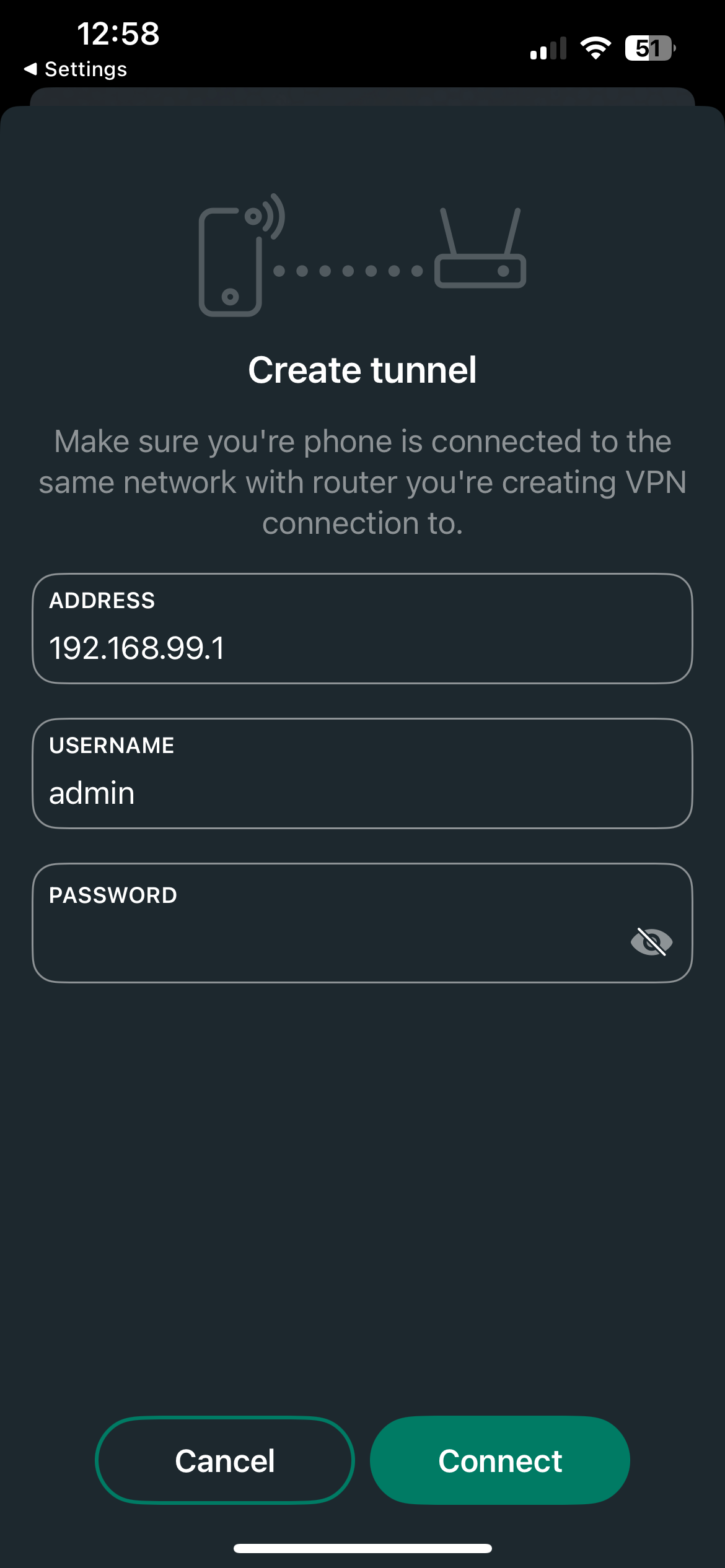
Paso 2: Introducir credenciales
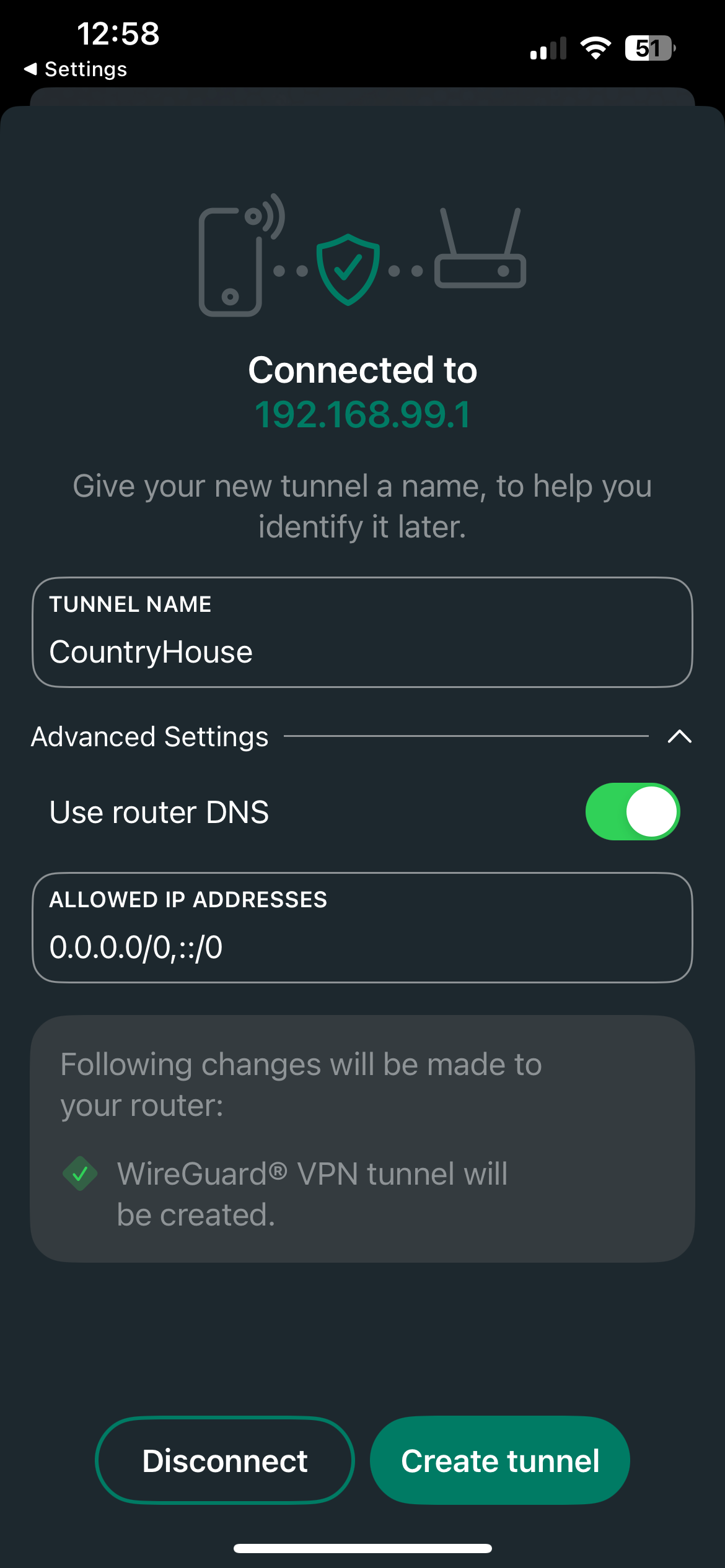
Paso 3: Conexión establecida
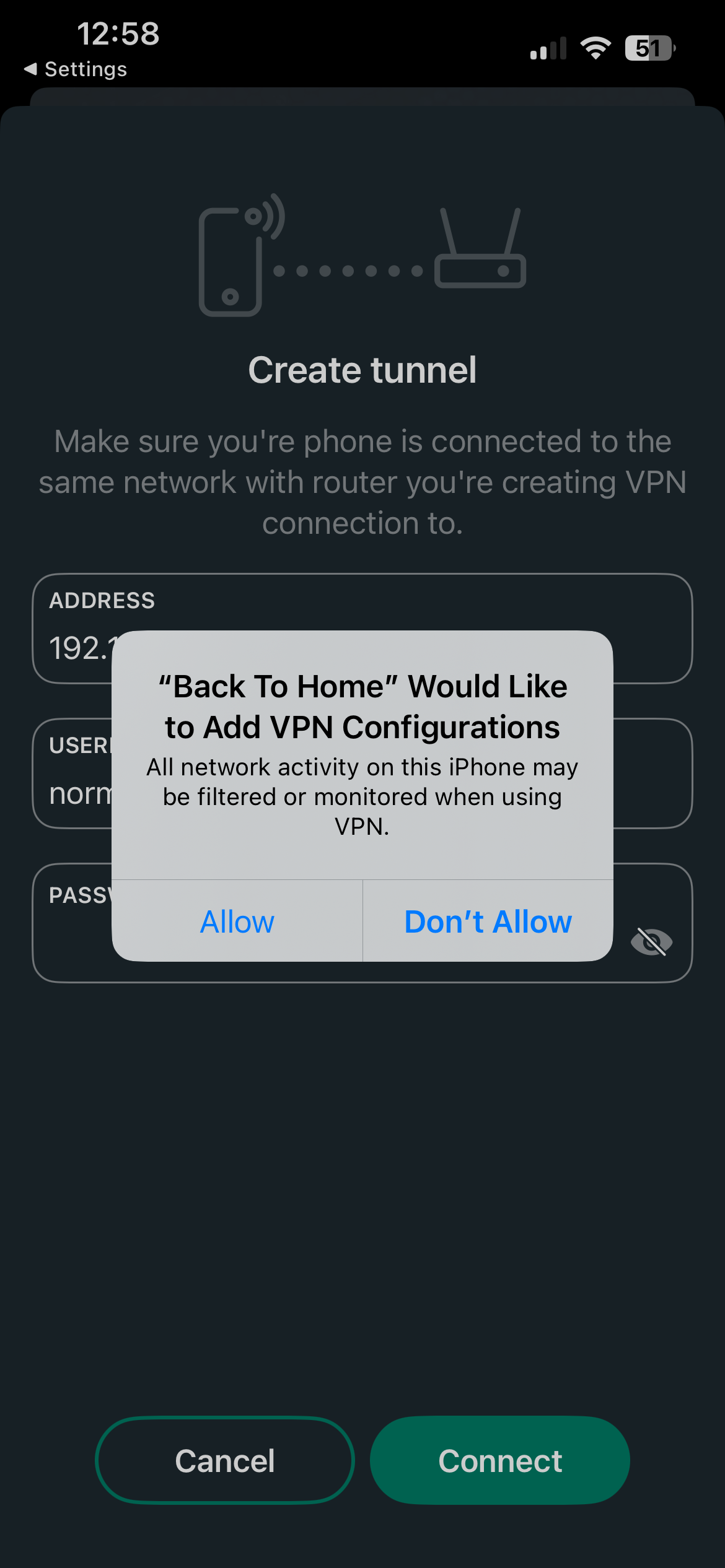
Paso 4: Permitir configuración VPN
Compartir la conexión BTH con otros usuarios
Una de las grandes ventajas de Back To Home es la posibilidad de crear túneles para invitados, permitiendo que familiares y amigos accedan a tu red o usen tu conexión a Internet. Puedes incluso especificar si quieres que estos usuarios accedan a tu red local o si deben limitarse a usar solo Internet a través de tu router.
Para compartir tu túnel con otra persona:
- Como propietario, conéctate a tu túnel BTH
- Haz clic en el icono "..." junto a tu túnel y selecciona "Manage shares"
- Introduce la contraseña de administrador del router
- Pulsa "Create" en el administrador de comparticiones
- Introduce el nombre de tu amigo en "Tunnel name"
- Especifica la fecha de caducidad de este nuevo túnel para invitados
- Define si el usuario necesitará acceder a tu red interna
- Una vez presionado "Create tunnel", se abrirá el menú de compartir. Selecciona el método para enviar el enlace de invitación
- Cuando la otra persona hace clic en este enlace, será dirigido a instalar la aplicación BTH o configurar el túnel
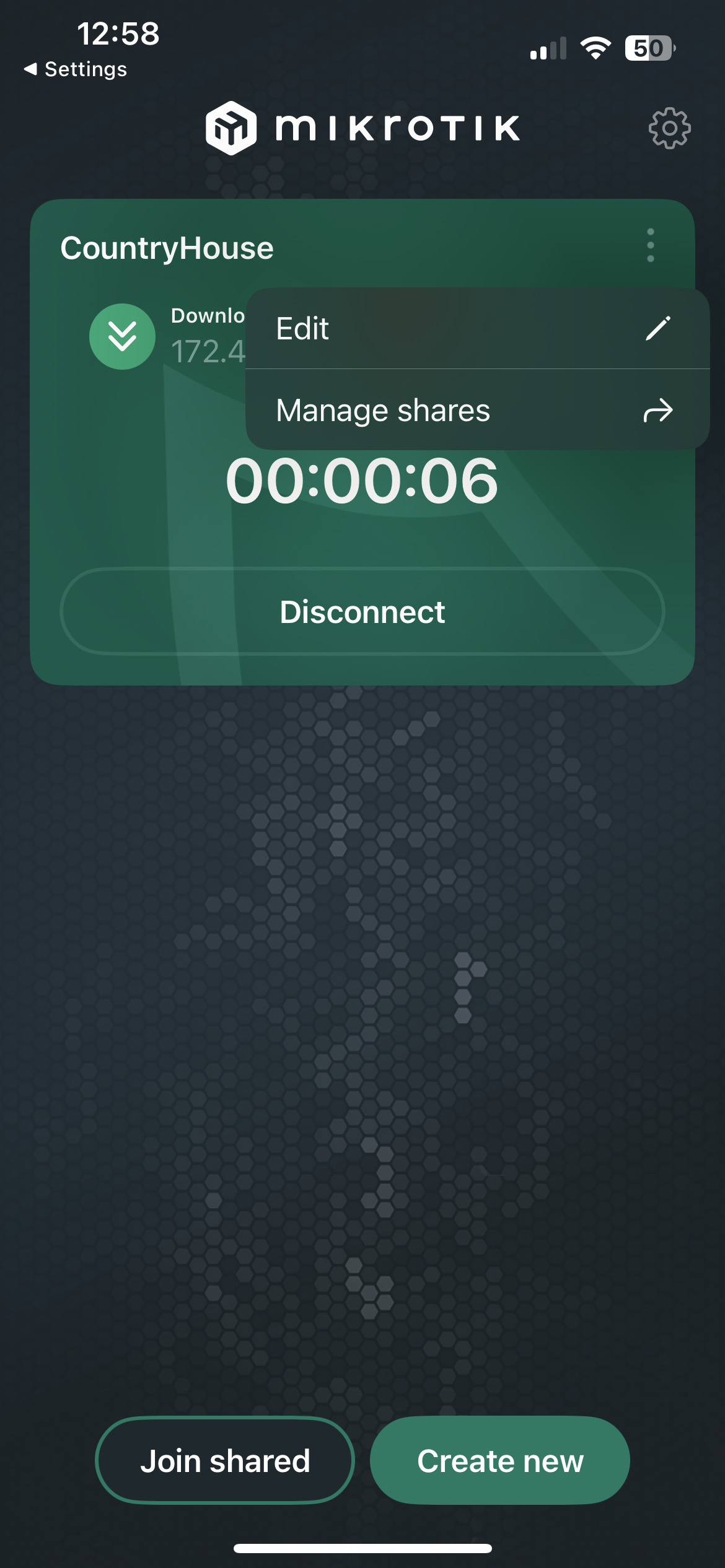
Administrar comparticiones

Conéctate primero a tu túnel

Crea nuevas comparticiones
Compartir el túnel BTH con computadoras mediante WireGuard™
Como no existe una aplicación BTH para PC, puedes usar la aplicación WireGuard™ para conectarte al túnel compartido. Incluso puedes compartir tu conexión contigo mismo, "invitando" a tu computadora a conectarse.
Pasos para configurar WireGuard™ en una computadora:
- Desde la aplicación BTH en tu teléfono, crea una nueva compartición
- Al momento de compartir, selecciona "Share WireGuard config file"
- Envía este archivo a tu computadora (por ejemplo, vía AirDrop, correo o cualquier otro método)
- Instala la aplicación WireGuard™ en tu computadora
- Importa el archivo de configuración con la opción "Import Tunnel from file"
- Activa el túnel y disfruta de tu conexión segura
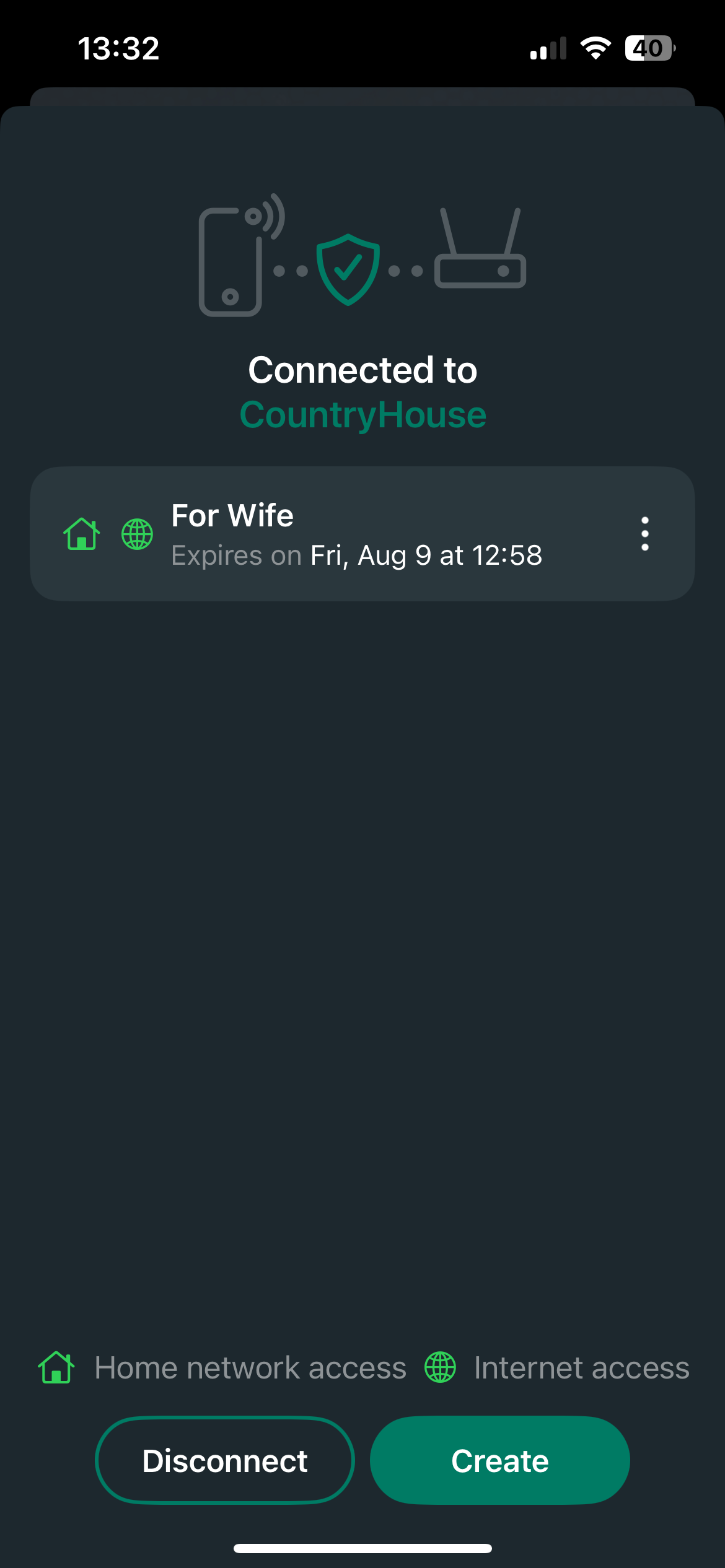
Crear nueva compartición

Share WireGuard config file
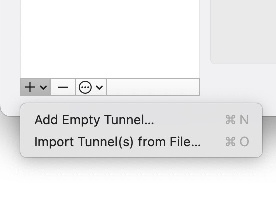
Importar configuración en WireGuard™ para PC
Configuración manual en RouterOS (opcional)
Aviso: NO es necesario configurar nada en RouterOS para usar Back To Home. Simplemente usa la aplicación BTH. Las siguientes instrucciones son solo para depuración o administradores experimentados.
- Conéctate al router
- Habilita el servicio DDNS Cloud:
/ip/cloud/set ddns-enabled=yes- Habilita Back To Home:
/ip/cloud/set back-to-home-vpn=enabled- Imprime la configuración del túnel:
/ip/cloud/print- Escanea el código QR (
vpn-wireguard-client-config-qrcode) o copia la configuración (vpn-wireguard-client-config) e introdúcela en el cliente WireGuard preferido.
Después de configurar Back To Home, se crea automáticamente una entrada de peer adicional. Esto está destinado a que la VPN funcione en caso de que el dispositivo no tenga acceso a una dirección IP pública y opte por establecer la conexión mediante el servidor de retransmisión de MikroTik.
Ventajas y casos de uso
Ventajas principales
- Configuración sencilla: No requiere conocimientos técnicos ni configuraciones complejas.
- Funciona detrás de NAT: No necesitas una IP pública fija ni abrir puertos en tu router.
- Cifrado de extremo a extremo: Conexiones seguras incluso a través del servidor de retransmisión.
- Posibilidad de compartir: Puedes crear conexiones para familiares y amigos, con diferentes niveles de acceso.
- Compatibilidad multiplataforma: Usando WireGuard™, puedes conectar dispositivos iOS, Android, Windows, macOS y Linux.
Casos de uso comunes
- Acceso a la red doméstica: Conecta a tu NAS, cámaras de seguridad, impresoras o cualquier dispositivo en tu red local.
- Acceso a contenido geográfico: Accede a servicios digitales disponibles solo en tu país cuando estés viajando al extranjero.
- Navegación segura: Protege tu tráfico cuando usas redes Wi-Fi públicas inseguras.
- Compartir Internet: Permite que amigos y familiares usen tu conexión a Internet cuando la necesiten.
- Teletrabajo: Accede de manera segura a los recursos de tu red doméstica cuando trabajas remotamente.
Limitaciones a tener en cuenta
- En caso de usar el servidor de retransmisión, la velocidad podría estar limitada.
- Esta función no está diseñada para el anonimato, sino para un acceso simple a tu red doméstica.
- Para controles de seguridad más granulares, se recomienda configurar manualmente una conexión VPN utilizando las opciones avanzadas de RouterOS.
- Solo disponible en dispositivos RouterOS con arquitectura ARM, ARM64 o TILE y versión 7.12 o superior.
Conclusión
MikroTik Back To Home representa un gran avance en la simplificación de las conexiones VPN para usuarios de todos los niveles de experiencia técnica. Al eliminar la complejidad tradicionalmente asociada con la configuración de VPN, MikroTik ha democratizado el acceso seguro a redes domésticas y empresariales.
La combinación de facilidad de uso, seguridad robusta y la capacidad de compartir conexiones con otros usuarios hacen de Back To Home una solución versátil para numerosos escenarios. Ya sea que necesites acceder a tu red doméstica mientras viajas, compartir recursos con familiares o asegurar tu navegación en redes públicas, BTH ofrece una solución elegante con solo unos cuantos toques en tu smartphone.